
Presentación del producto Impresora HP DeskJet 3059
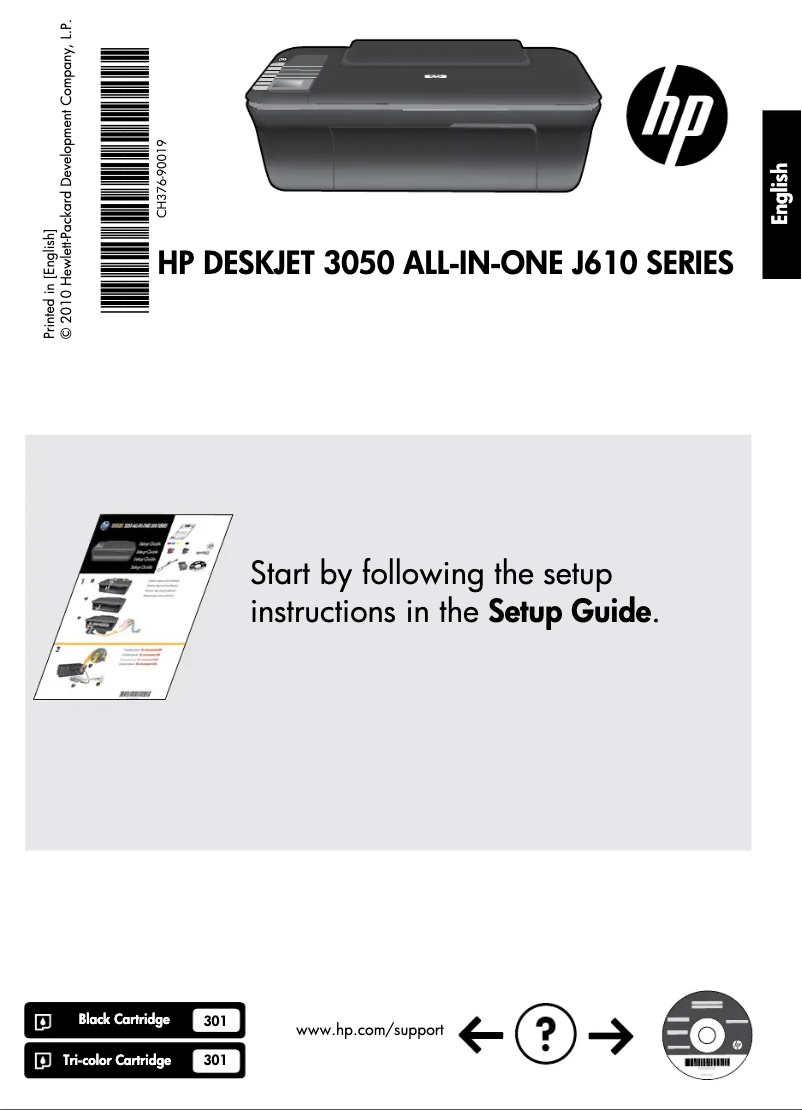
La impresora HP DeskJet 3059 es un modelo versátil diseñado para satisfacer las necesidades de impresión diarias en casa o en la oficina. Reconocida por su calidad e innovación, HP ofrece con este modelo un rendimiento óptimo y una experiencia de usuario mejorada.
La HP DeskJet 3059 se distingue por su capacidad para imprimir documentos de manera rápida y eficiente, al mismo tiempo que garantiza una calidad de impresión superior. Este modelo es ideal para los usuarios que buscan una solución de impresión confiable para tareas comunes, como la impresión de documentos de texto e imágenes.
Además, la impresora viene acompañada de un manual del usuario para facilitar su instalación y uso. Compacta y elegante, la HP DeskJet 3059 encuentra fácilmente su lugar en todos los entornos de trabajo, al tiempo que ofrece un uso intuitivo.
En resumen, la impresora HP DeskJet 3059 es una elección acertada para aquellos que buscan una solución de impresión eficaz y de calidad, adecuada para un uso diario.
Manual del producto DeskJet 3059
Nota de la redacción
La impresora HP DeskJet 3059 se distingue por su calidad de impresión, ofreciendo documentos nítidos y profesionales para un uso doméstico o de oficina. Su interfaz amigable y su manual de usuario facilitan la instalación, haciendo que el dispositivo sea accesible incluso para los usuarios menos experimentados. Además, su diseño compacto permite una integración fácil en diversos espacios de trabajo. Sin embargo, algunos inconvenientes merecen ser destacados. La velocidad de impresión puede ser lenta, lo que podría no ser adecuado para los usuarios con altas necesidades de impresión. Aunque la calidad de impresión es satisfactoria para un uso doméstico, puede no cumplir con los requisitos de los profesionales que buscan una resolución más alta. Además, los cartuchos de tinta se agotan rápidamente, lo que genera costos adicionales para aquellos que imprimen con frecuencia. La falta de características avanzadas, como la impresión a doble cara automática y una conectividad inalámbrica extendida, también puede limitar su atractivo. En resumen, la HP DeskJet 3059 es una opción confiable y eficiente para el uso diario, pero los usuarios deben ser conscientes de sus limitaciones en cuanto a velocidad y costo de tinta. La reputación de la marca HP asegura durabilidad, pero las características de la impresora pueden no ser adecuadas para todas las necesidades.Detalles de la nota
Experiencia del usuario
La experiencia del usuario es positiva gracias a una interfaz amigable y un manual de usuario disponible, facilitando la instalación y el uso, incluso para los novatos.
Rendimiento
La calidad de impresión es buena para un uso doméstico, pero la velocidad de impresión puede ser relativamente lenta, lo que puede no ser adecuado para aquellos con necesidades de impresión rápidas.
Diseño
El diseño compacto permite una integración fácil en diversos espacios de trabajo, pero el acceso a los puertos y compartimentos puede ser difícil en entornos restringidos.
Relación calidad/precio
Aunque el producto ofrece una buena calidad de impresión, los cartuchos de tinta se agotan rápidamente, lo que conlleva costos adicionales para los usuarios frecuentes.
Funcionalidades
La ausencia de características avanzadas como la impresión a doble cara automática y la conectividad inalámbrica puede limitar su atractivo para algunos usuarios.
Robustez
HP es reconocido por la fiabilidad de sus productos, lo que asegura un uso duradero y eficiente a largo plazo.
Ventajas
Excelente calidad de impresión profesional
Versátil para uso personal y profesional
Instalación y uso simples
Fiabilidad reconocida de la marca HP
Diseño compacto para espacios reducidos
Desventajas
Velocidad de impresión lenta para grandes volúmenes.
Calidad de impresión insuficiente para profesionales.
Los cartuchos de tinta se agotan rápidamente.
Falta de funciones avanzadas.
Acceso difícil a los puertos en espacios reducidos.
Especificaciones técnicas DeskJet 3059
Generalidades
-
ModeloDESKJET 3059
-
Marca
-
Categoría
-
Tipo
-
SKU865306
-
MPN865306
Preguntas frecuentes
¿Cuál es el método recomendado para quitar el papel atascado en la impresora?
¿Por qué mi impresora no reconoce los cartuchos originales?
¿Cuáles pueden ser las razones de una mala calidad de impresión?
¿Cuál es la diferencia entre una impresora láser y una impresora de inyección de tinta?
¿Por qué mi impresora de inyección de tinta deja rayas negras al imprimir?
¿Qué significa el término DPI?
¿Cómo verificar los niveles de tinta en mi impresora HP DeskJet 3059?
¿Por qué mi impresora HP DeskJet 3059 no imprime correctamente aunque los cartuchos estén llenos?
¿Cómo conectar el adaptador de corriente a mi impresora HP DeskJet 3059?
¿Qué hacer si mi impresora HP DeskJet 3059 no se enciende?
¿Dónde encontrar las instrucciones de instalación para mi impresora HP DeskJet 3059?
¿Cómo acceder a la ayuda en línea y al archivo Readme para mi impresora HP DeskJet 3059?
¿Qué hacer si recibo un mensaje de error al usar mi impresora HP DeskJet 3059?
¿Cómo registrar mi impresora HP DeskJet 3059 para recibir alertas de soporte?
¿Está disponible el manual del HP DeskJet 3059 en español?
Productos similares


Más categorías de productos de la marca HP
Computadoras y accesorios HP
Cámara y fotografía HP
Otro HP
Teléfonos HP
Audio HP
Interior HP
Software HP
Más tipos de productos de la marca HP


Presentación de las especificaciones del producto DeskJet 3059 de la marca HP
Generalidades
El modelo HP DeskJet 3059, producido por la famosa marca HP, se distingue por su compromiso con la calidad y la innovación en el sector de los dispositivos de impresión. Este modelo está diseñado para ofrecer un rendimiento fiable y una experiencia de usuario agradable, ya sea para necesidades de impresión personales o profesionales.
Ventajas
Calidad de impresión: La impresora HP DeskJet 3059 garantiza una excelente calidad de impresión, permitiendo producir documentos claros y profesionales, tanto para texto como para imágenes.
Versatilidad: Se adapta a una amplia gama de necesidades de impresión, lo que la convierte en una opción ideal para un uso variado, ya sea en casa o en un entorno profesional.
Facilidad de uso: Gracias a su interfaz intuitiva y a un manual de usuario accesible, la HP DeskJet 3059 es fácil de instalar y usar, incluso para los usuarios menos familiarizados con la tecnología.
Fiabilidad de la marca: HP es sinónimo de durabilidad y rendimiento, garantizando a los usuarios una experiencia fiable a largo plazo.
Compacidad: Su diseño compacto permite integrar fácilmente la impresora en diversos espacios de trabajo, ya sea en una oficina en casa o en un entorno profesional.
Desventajas
Velocidad de impresión: La velocidad de impresión puede ser relativamente lenta, lo que puede ser un problema para aquellos que necesitan impresiones en grandes volúmenes.
Calidad de impresión para uso profesional: Aunque la calidad es adecuada para uso doméstico, podría no satisfacer las exigencias de los usuarios profesionales en busca de alta resolución.
Consumo de tinta: Los cartuchos de tinta pueden agotarse rápidamente, lo que conlleva costos adicionales para los usuarios que imprimen con frecuencia.
Funciones limitadas: La ausencia de funciones avanzadas, como la impresión a doble cara automática o una conectividad inalámbrica extendida, puede restringir su uso para algunos usuarios.
Acceso a los puertos: El diseño compacto puede dificultar el acceso a los puertos y compartimentos, especialmente en espacios reducidos.


